01
Stáhněte aplikaci MI8OS
Naskenujte. Stáhněte. Hotovo.
Naskenujte QR kód na přiloženém letáku nebo otevřete app.mi8os.com v telefonu. Na iPhonu vás přesměruje rovnou do App Storu.
Stáhnout aplikaciVaše sada karet MI8OS
Vaše položky jsou uložené zašifrované na kartách, které držíte v ruce, ne v cloudu. Tento průvodce vás zhruba za pět minut provede od prázdné karty k prvnímu uloženému trezoru.
Spustit průvodce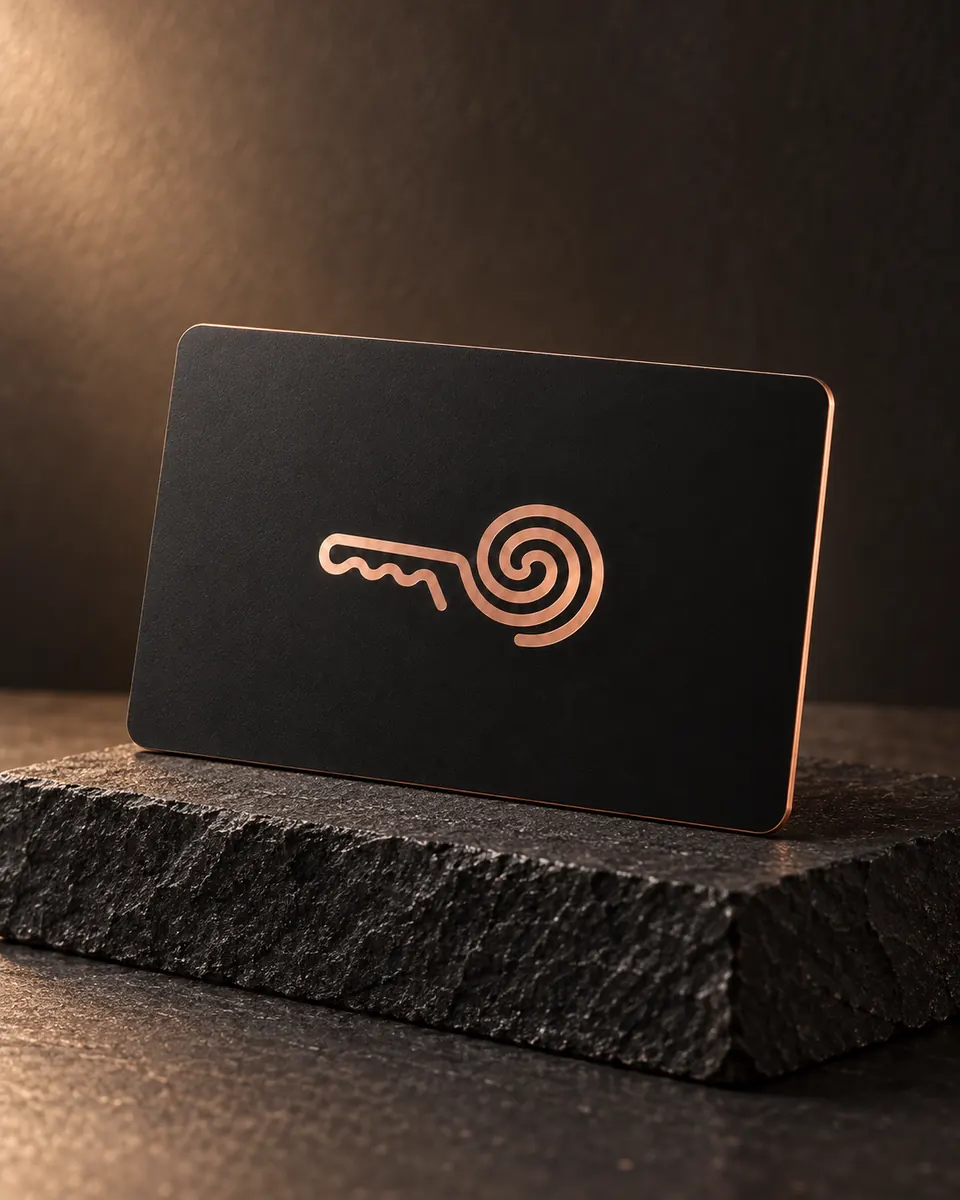
Co budete potřebovat
Vaše sada karet MI8OS
Stáhněte aplikaci MI8OS
Naskenujte QR kód na přiloženém letáku nebo otevřete app.mi8os.com v telefonu. Na iPhonu vás přesměruje rovnou do App Storu.
Stáhnout aplikaciVytvořte svůj trezor
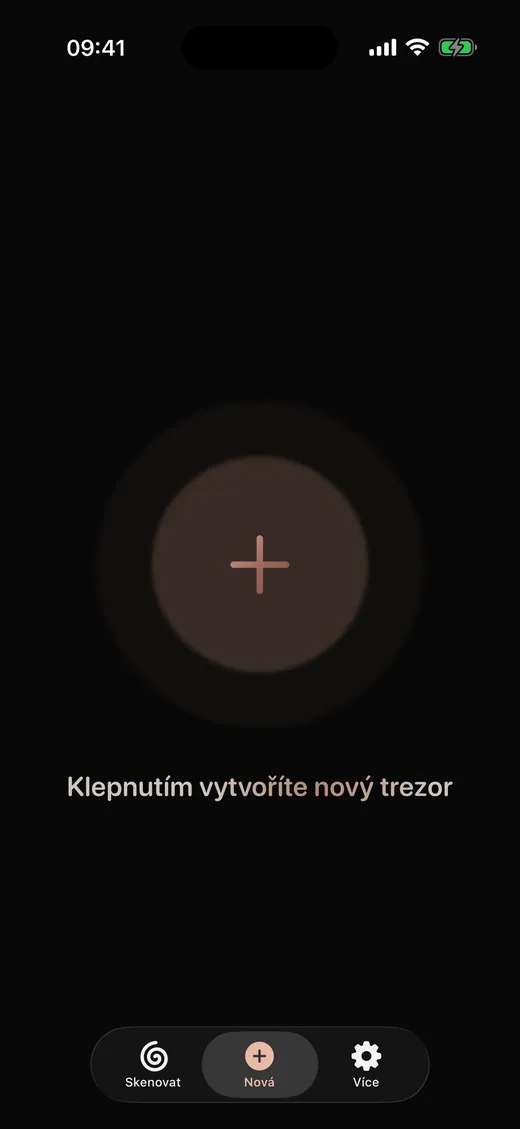
Otevřete aplikaci, klepněte na Nová a pak na plus uprostřed. Pomocí Přidat položku přidejte vše, co chcete uchovat: PIN, heslo k Wi-Fi, kódy pro obnovení, seed slova. Až bude seznam hotový, klepněte na Pokračovat.
TipPoložky můžete kdykoli později přidávat i odebírat.
Zašifrujte kartu
Zadejte dvakrát heslo trezoru a klepněte na Zašifrovat trezor. Je to jediné heslo, které si musíte pamatovat, a nikdy se neukládá na kartu ani do aplikace.
DůležitéZapomenuté heslo trezoru nikdo neobnoví, ani MI8OS. Použijte několik nesouvisejících slov a uložte si kopii na bezpečném místě.
Uložte na své karty
Klepněte na Uložit na kartu a přiložte kartu naplocho k horní hraně iPhonu. Držte ji v klidu, dokud aplikace nepotvrdí. MI8OS zapíše váš zašifrovaný trezor a pro kontrolu ho znovu načte.
TipPak klepněte na Zapsat další kartu a zopakujte to s další kartou, abyste měli zálohu. Uložte ji na jiném místě.
Jakmile je trezor na kartě, stačí vám tohle.
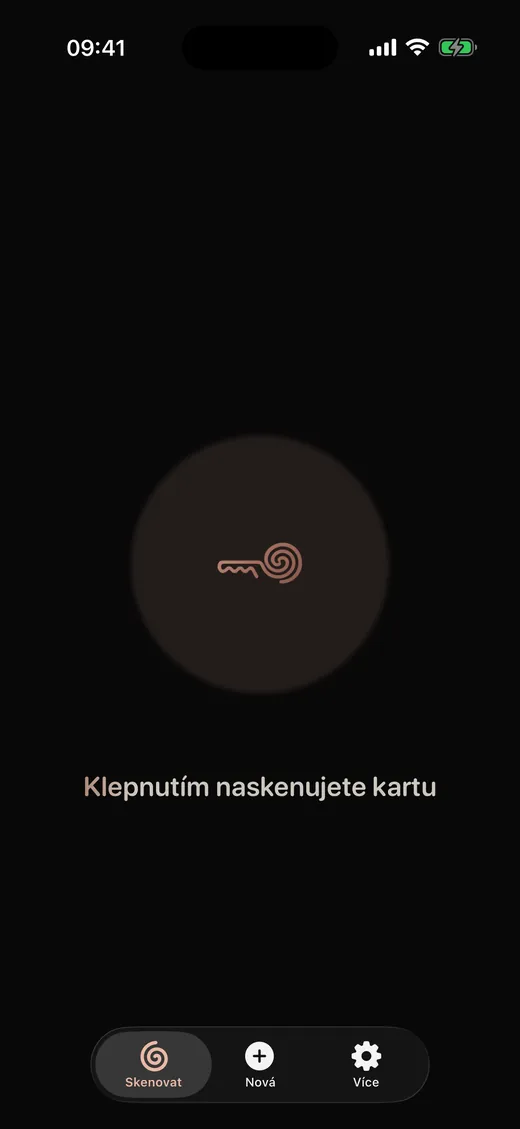
Klepněte na Skenovat a přiložte kartu k telefonu. Zadejte heslo trezoru této karty a přiložte ji ještě jednou. Vaše položky se otevřou jen v paměti.
Klepnutím na položku ji zobrazíte. Kopírovat ji vloží do schránky, kterou MI8OS ve výchozím nastavení po 30 sekundách vymaže.
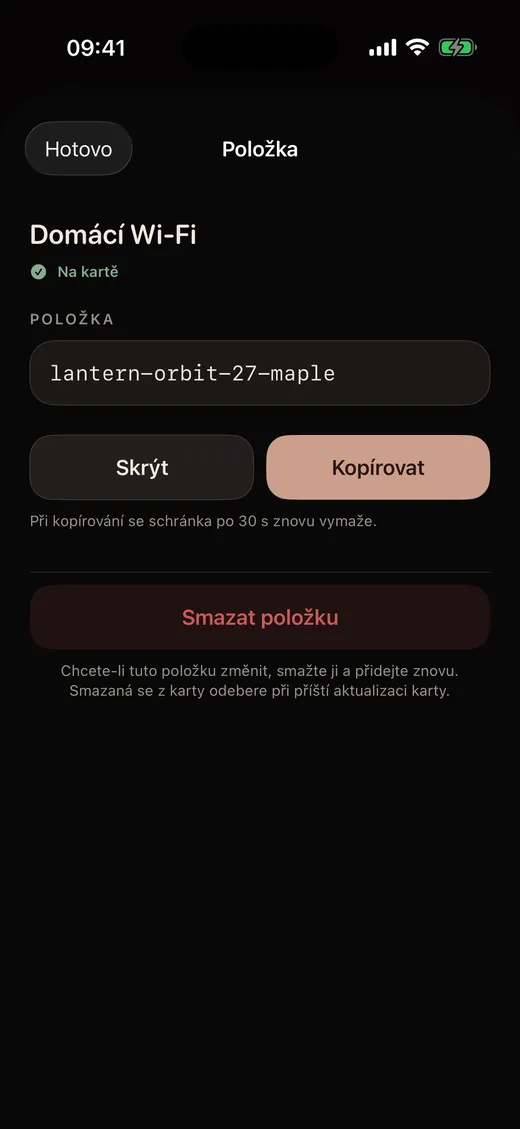
Přidávejte a mažte položky, pak klepněte na Aktualizovat kartu a znovu přiložte kartu. Chcete-li položku změnit, smažte ji a přidejte znovu.
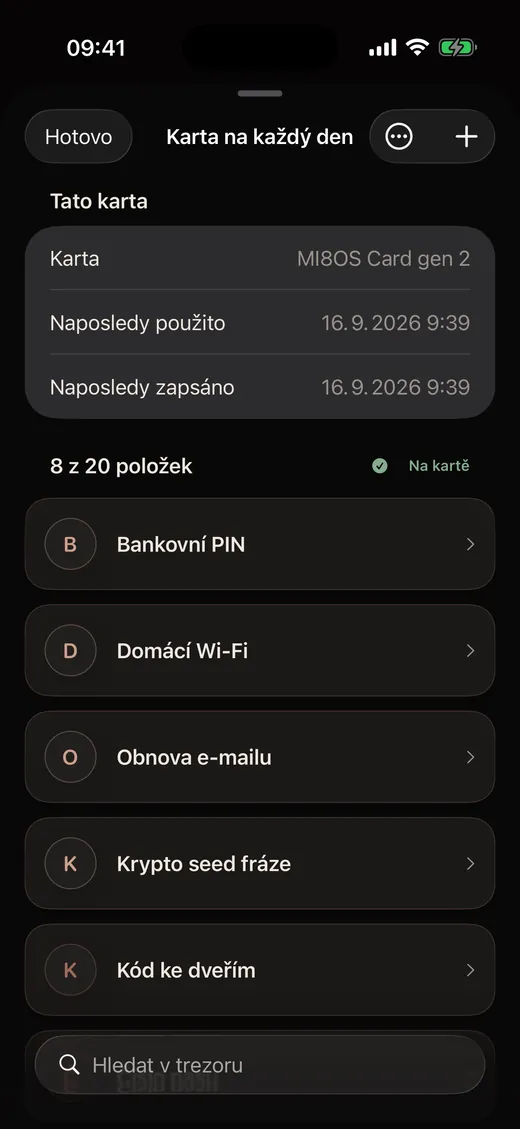
Klepnutím na Hotovo kartu zavřete. Dešifrovaný trezor zmizí z paměti telefonu a nic čitelného nezůstane.
Pár návyků udrží vaše položky v bezpečí a na dosah po celé roky.
Mějte dvě nebo tři aktuální karty a uchovávejte je na oddělených místech. Po důležitých změnách v trezoru aktualizujte každou zálohu.
Použijte heslo, které si spolehlivě obnovíte podle vlastního bezpečného plánu. MI8OS je nedokáže resetovat a karta je neprozradí.
Pokud se karta stane nespolehlivou, otevřete aktuální kartu a zapište další náhradní dříve, než ztratíte přístup ke zbývajícím kopiím.
Pokud se ztratí všechny použitelné karty nebo se zapomenou všechna hesla trezoru, MI8OS v této verzi trezor neobnoví.
MI8OS používá Argon2id s jedinečnou náhodnou solí, aby z vašeho hesla vytvořil 256bitový šifrovací klíč. Hádání hesla je tím záměrně nákladné, ale dlouhá, jedinečná přístupová fráze zůstává nezbytná.
Trezor je chráněn algoritmem ChaCha20-Poly1305. Ten zároveň skrývá obsah a odhalí změny v zašifrovaném trezoru i v jeho chráněných metadatech.
Heslo trezoru slouží k odvození klíče a neukládá se ani na kartu, ani v MI8OS. Dešifrovaný trezor a aktivní klíč se uvolní, jakmile se relace zavře.
Na zadní stranu iPhonu, blízko horní hrany u fotoaparátu. Držte ji naplocho a v klidu. Silné nebo kovové obaly mohou signál blokovat.
Ne. Není tu žádný účet, synchronizace v cloudu, analytika ani sledování. Váš trezor existuje jen na vašich kartách.
Otevřete jednu z dalších karet a zapište náhradní kartu. Bez vašeho hesla trezoru uvidí nálezce jen zašifrovaná data.
Nelze ho obnovit. Kartu můžete resetovat a znovu používat, ale položky na ní budou ztraceny. Proto jsou zálohy a vlastní záložní plán tak důležité.
Brzy bude. Do té doby najdete novinky na app.mi8os.com.
Aplikace to ukazuje u každé karty, například „8 z 20 položek“. Když je karta plná, smažte položku nebo použijte jinou kartu.
Otevřete app.mi8os.com v telefonu nebo naskenujte QR kód na přiloženém letáku.
 app.mi8os.com