01
Last ned MI8OS-appen
Skann. Last ned. Kjør.
Skann QR-koden på innlegget i pakken, eller åpne app.mi8os.com på telefonen. På en iPhone kommer du rett til App Store.
Last ned appenDitt MI8OS-kortsett
Elementene dine lagres kryptert på kortene i hånden din, ikke i en sky. Denne veiledningen tar deg fra et tomt kort til ditt første lagrede hvelv på rundt fem minutter.
Start veiledningen
Dette trenger du
Ditt MI8OS-kortsett
Last ned MI8OS-appen
Skann QR-koden på innlegget i pakken, eller åpne app.mi8os.com på telefonen. På en iPhone kommer du rett til App Store.
Last ned appenOpprett hvelvet ditt
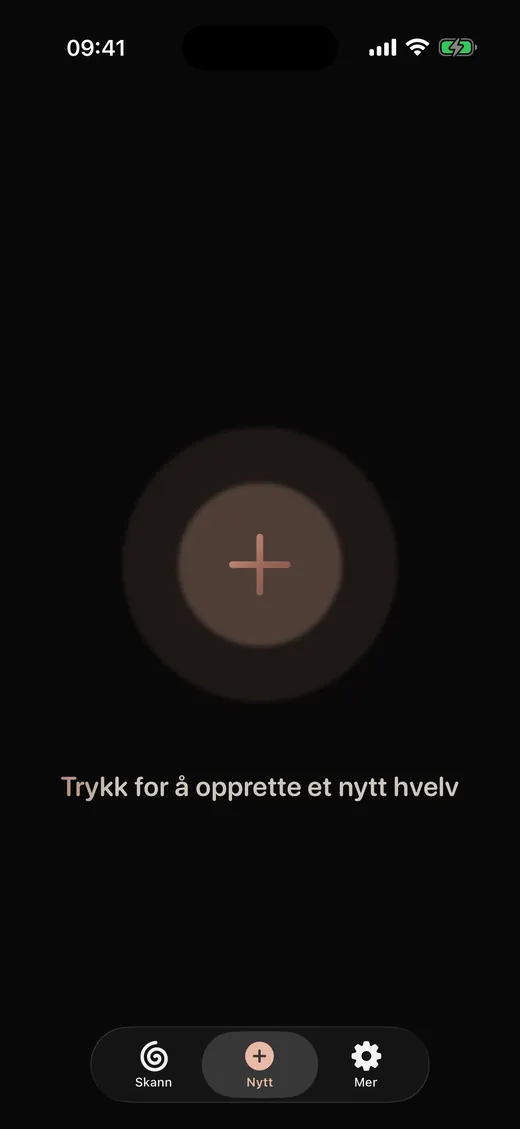
Åpne appen, trykk på Nytt og deretter på plusstegnet i midten. Bruk Legg til element for alt du vil ta vare på: en PIN-kode, et Wi-Fi-passord, gjenopprettingskoder, seed-ord. Når listen er klar, trykker du på Fortsett.
TipsDu kan legge til og fjerne elementer når som helst senere.
Krypter kortet ditt
Skriv inn hvelvpassordet ditt to ganger og trykk på Krypter hvelvet. Det er det eneste passordet du må huske, og det lagres aldri på kortet eller i appen.
ViktigIngen kan gjenopprette et glemt hvelvpassord, heller ikke MI8OS. Bruk flere ord uten sammenheng, og oppbevar en kopi på et trygt sted.
Lagre på kortene dine
Trykk på Lagre på kort og hold kortet flatt mot øvre kant av iPhonen. Hold det stille til appen bekrefter. MI8OS skriver det krypterte hvelvet ditt og leser det tilbake for å kontrollere det.
TipsTrykk deretter på Skriv et kort til og gjenta med neste kort, så har du en sikkerhetskopi. Oppbevar den et annet sted.
Når hvelvet ditt ligger på et kort, er dette alt du trenger.
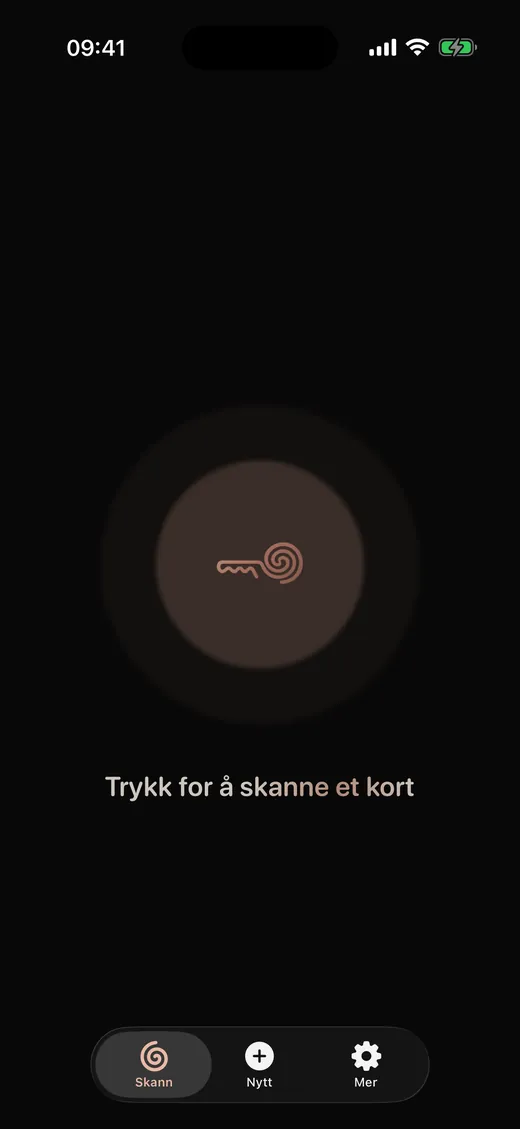
Trykk på Skann og hold kortet mot telefonen. Skriv inn kortets hvelvpassord, og hold kortet mot telefonen én gang til. Elementene dine åpnes bare i minnet.
Trykk på et element for å se det. Kopier legger det på utklippstavlen, og MI8OS tømmer den igjen etter 30 sekunder som standard.
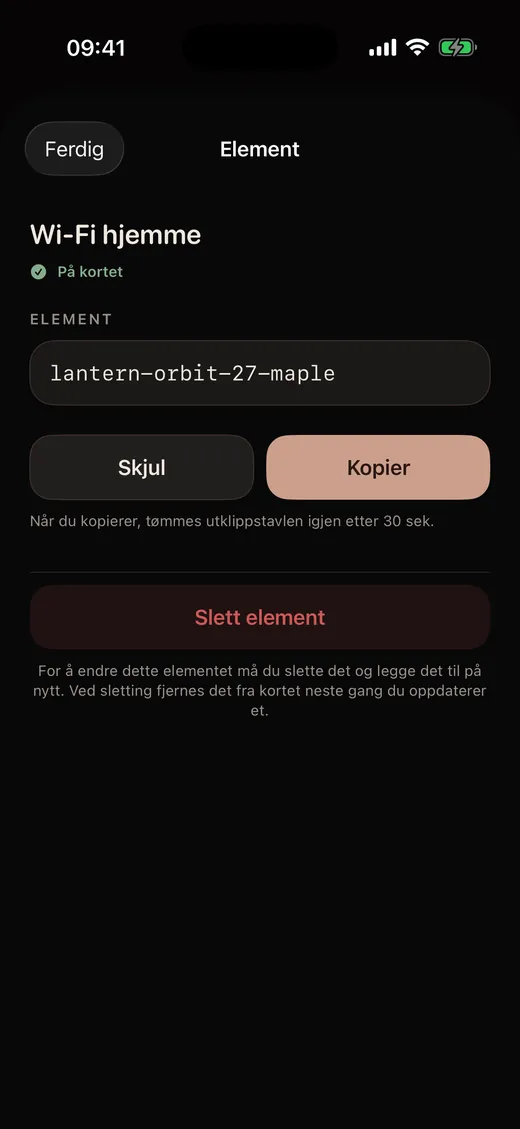
Legg til og slett elementer som du vil, trykk så på Oppdater kort og hold kortet mot telefonen igjen. For å endre et element sletter du det og legger det til på nytt.
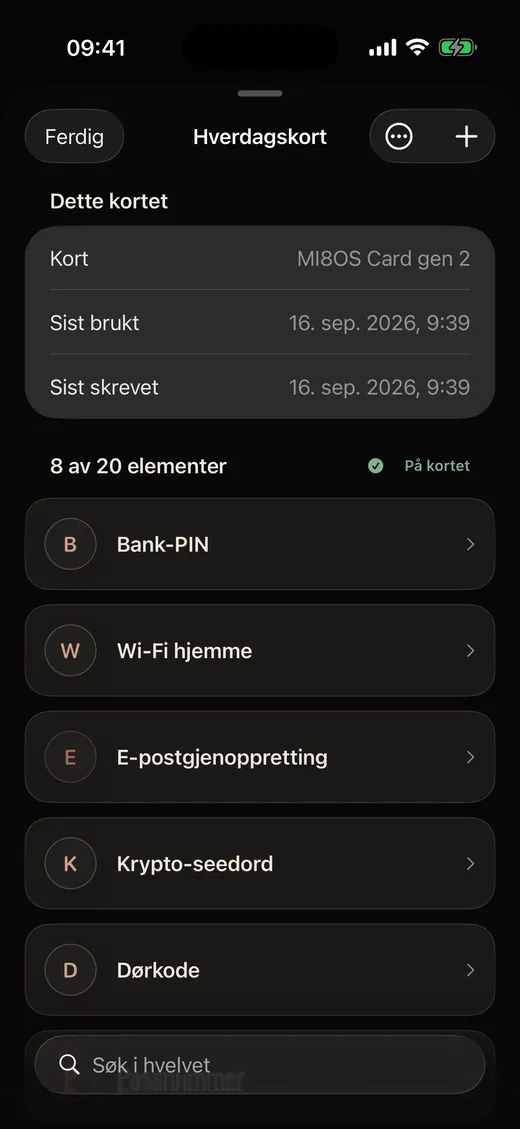
Trykk på Ferdig for å lukke kortet. Det dekrypterte hvelvet forsvinner fra telefonens minne, og ingenting lesbart blir igjen.
Noen få vaner holder elementene dine trygge og tilgjengelige i mange år.
Ha to eller tre oppdaterte kort, og oppbevar dem på forskjellige steder. Oppdater hver sikkerhetskopi etter viktige endringer i hvelvet.
Bruk et passord du med sikkerhet kan hente fram igjen fra din egen trygge plan. MI8OS kan ikke nullstille det, og et kort kan ikke røpe det.
Hvis et kort blir upålitelig, åpner du et oppdatert kort og skriver et ekstra reservekort før du mister tilgangen til de gjenværende kopiene.
Hvis alle brukbare kort går tapt, eller alle hvelvpassord blir glemt, kan ikke MI8OS gjenopprette hvelvet i denne versjonen.
MI8OS bruker Argon2id med et unikt tilfeldig salt for å gjøre passordet ditt om til en 256-bits krypteringsnøkkel. Det gjør passordgjetting bevisst kostbart, men en lang, unik passordfrase er fortsatt avgjørende.
Hvelvet er beskyttet med ChaCha20-Poly1305. Det både skjuler innholdet og oppdager endringer i det krypterte hvelvet eller i de beskyttede metadataene.
Hvelvpassordet brukes til å utlede nøkkelen og lagres verken på kortet eller av MI8OS. Det dekrypterte hvelvet og den aktive nøkkelen frigis når økten avsluttes.
Mot baksiden av iPhonen, nær øvre kant ved kameraet. Hold det flatt og stille. Tykke deksler eller metalldeksler kan blokkere signalet.
Nei. Det finnes ingen konto, ingen skysynkronisering, ingen analyse og ingen sporing. Hvelvet ditt finnes bare på kortene dine.
Åpne et av de andre kortene dine og skriv et erstatningskort. Uten hvelvpassordet ditt ser den som finner kortet, bare krypterte data.
Det kan ikke gjenopprettes. Du kan tilbakestille kortet og bruke det på nytt, men elementene på det er borte. Derfor er sikkerhetskopier og en egen plan så viktig.
Den kommer snart. Frem til da finner du nyheter på app.mi8os.com.
Appen viser det for hvert kort, for eksempel «8 av 20 elementer». Når et kort er fullt, sletter du et element eller bruker et annet kort.
Åpne app.mi8os.com på telefonen, eller skann QR-koden på innlegget i pakken.
 app.mi8os.com